

Já sentiu que está repetindo as mesmas tarefas no Excel, dia após dia, como copiar dados, criar relatórios ou aplicar formatações iguais a cada planilha? Nós, da Motim Educação, sabemos o quanto o tempo é precioso em qualquer negócio. Por isso, queremos apresentar um recurso que transforma o jeito de trabalhar com planilhas: as macros do Excel.
Automatizar no Excel é mais simples do que parece.
Neste guia prático, explicamos como criar, usar e aplicar macros ao seu dia a dia, mesmo sem nenhuma experiência em programação. Vamos juntos aproveitar ao máximo cada recurso do Excel?
O que é uma macro no Excel?
A macro no Excel é uma sequência de comandos gravados pelo usuário, que automatiza tarefas repetitivas com apenas um clique. Ao gravar uma macro, você ensina o Excel a executar aquela rotina sempre que quiser, poupando minutos (ou até horas) no mês. A automação pode envolver desde ajustes simples na tabela até processos mais complexos, como filtrar listas ou formatar gráficos.
- Macros funcionam como “robôs” que repetem o que você fizer durante a gravação.
- É possível associar essas sequências a botões, atalhos ou menus.
- O código por trás das macros é escrito em VBA, mas você não precisa saber código para usar!
Como ativar a guia desenvolvedor no Excel?
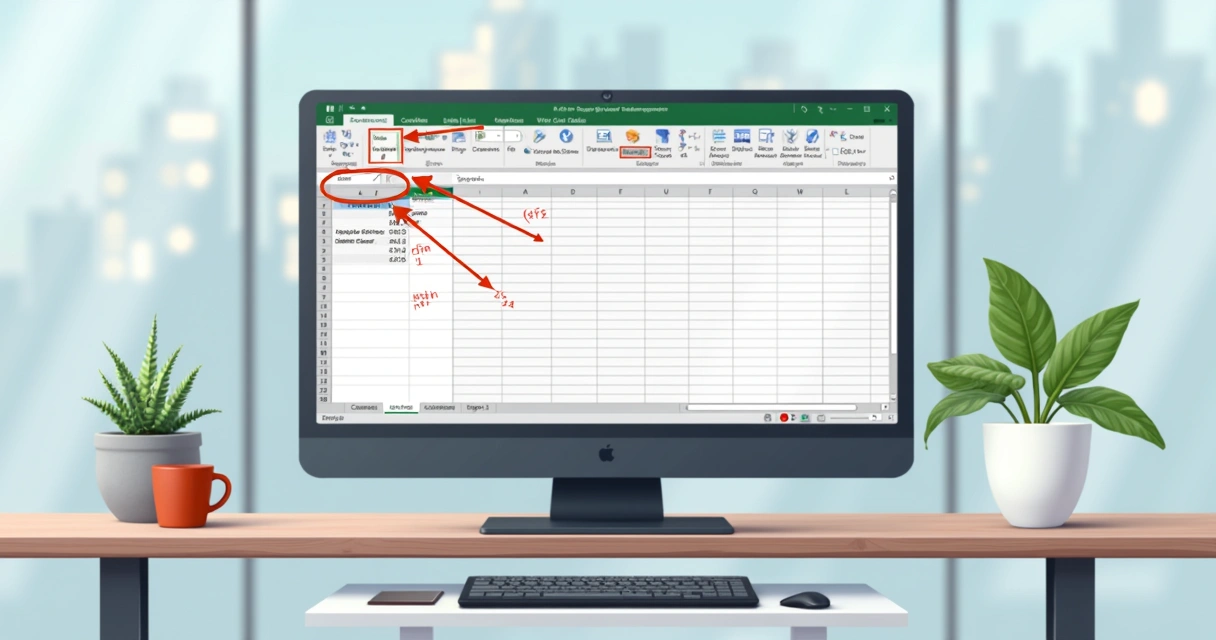
Por padrão, a guia 'Desenvolvedor' é necessária para acessar recursos avançados, como a gravação de macros. Se ela não estiver visível, não se preocupe. Vamos mostrar como tornar essa opção disponível:
- No Excel, clique em “Arquivo” e depois em “Opções”.
- Vá até “Personalizar Faixa de Opções”.
- No lado direito da tela, localize e marque a caixa “Desenvolvedor”.
- Confirme em “OK”. Agora você verá a guia Desenvolvedor na barra superior.
Esse passo prepara seu Excel para criar e gerenciar macros de forma simples.
Como gravar sua primeira macro no Excel?
Com a guia Desenvolvedor ativa, você está pronto para gravar. Recomendamos o seguinte fluxo inicial, usado em treinamentos corporativos da Motim Educação:
- Acesse a gravação:
- Vá na guia “Desenvolvedor” e clique em “Gravar Macro”. Outra opção é acessar rapidamente pela barra de status (parte inferior esquerda), onde há um ícone de gravação de macro.
- Preencha as informações:
- No campo “Nome da macro”, digite um nome fácil de lembrar, como “AdicionarLinha”. Evite espaços.
- Se quiser, defina um atalho de teclado.
- Escolha onde salvar: “Pasta de trabalho atual” (mais comum para uso próprio).
- Grave os passos desejados:
- Execute normalmente a rotina que deseja gravar. Por exemplo, selecione a última linha da sua tabela e insira uma nova linha abaixo (menu com clique direito > “Inserir Linha” ou simplesmente pressione Ctrl + Shift + “+”).
- Pare a gravação:
- Clique em “Parar Gravação” na guia Desenvolvedor ou na barra de status.
Pronto! Acaba de criar sua primeira macro. Ela já pode ser acionada pelo atalho ou pelo menu de macros.
Exemplo prático: macro para adicionar nova linha em tabela
Imagine o seguinte cenário: sua equipe de vendas precisa todos os dias adicionar uma linha a uma planilha de resultados para atualizar as vendas realizadas. Com poucos cliques, a macro simplifica esse processo:
- Selecione a célula da última linha da tabela.
- Inicie a gravação da macro, como descrito acima.
- Clique com o botão direito e selecione “Inserir linha” ou utilize o atalho.
- Finalize a gravação.
Agora, sempre que quiser adicionar uma nova linha, basta rodar a macro. Pode testá-la indo em “Exibir” > “Macros” > “Exibir Macros”, selecionando o nome criado e clicando em “Executar”.
Como associar a macro a um botão na planilha?
Para tornar ainda mais rápido, é possível inserir um botão diretamente na planilha, facilitando para qualquer usuário executar a macro, sem depender de menus ou atalhos:
- Na guia “Desenvolvedor”, clique em “Inserir” e escolha “Botão (Controle de Formulário)”.
- Desenhe o botão onde preferir na planilha.
- Assim que soltar o botão do mouse, o Excel pedirá que você selecione qual macro atribuir. Escolha a macro criada, clique em “OK”.
- Renomeie o botão para algo claro, como “Adicionar nova linha”.
Um clique e toda rotina se repete, sem erros e sem demora.
Essa abordagem é muito usada em nossos treinamentos da Motim Educação justamente pela praticidade e redução de falhas manuais.
Formatar tabelas automaticamente com macro
Macros também ajudam a padronizar a visualização de dados. Se toda semana você precisa ajustar a fonte, cor, borda ou formato de uma tabela, basta gravar esse processo numa macro:
- Comece a gravação de uma nova macro chamada “FormatarTabela”.
- Selecione todo o intervalo da tabela.
- Aplique preenchimento de cor para o cabeçalho, borda às células e altere a fonte conforme o padrão desejado.
- Pare a gravação.
Quando quiser deixar a planilha com aquele padrão de sempre, basta rodar essa macro. Assim, não esquece nenhum detalhe visual.
Criando botões para filtrar dados com macros
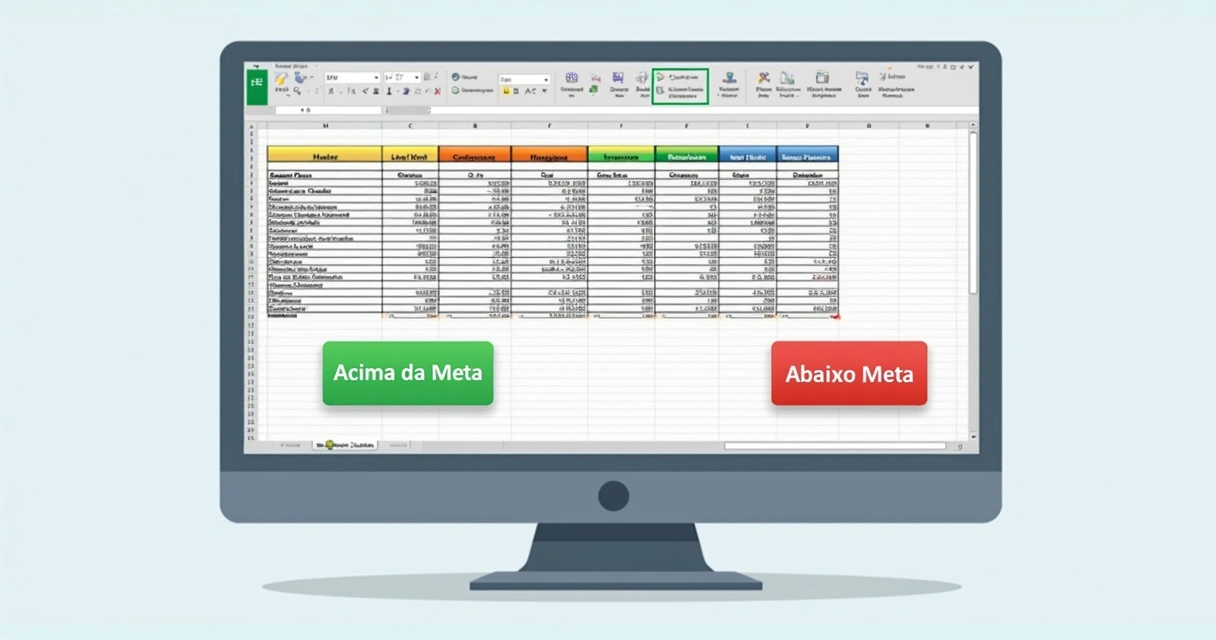
Outro exemplo eficiente é criar botões que filtram quem está acima ou abaixo da meta de vendas. Basta gravar duas macros diferentes conforme o filtro desejado:
- Grave a macro “AcimaDaMeta”. Durante a gravação, ative o filtro automático e selecione apenas valores maiores ou iguais à meta.
- Pare a gravação.
- Repita o processo para criar a macro “AbaixoDaMeta”, desta vez filtrando valores menores que a meta.
- Insira dois botões na planilha: “Ver quem passou da meta” e “Ver quem não alcançou”.
- Associação das macros aos botões conforme acima.
Esses botões conferem agilidade e clareza para o acompanhamento dos resultados, sem fórmulas complicadas.
Como salvar uma planilha com macros?
Para garantir o funcionamento das suas macros, salve a planilha em um formato específico:
- Ao clicar em “Salvar como”, escolha o tipo “Pasta de Trabalho Habilitada para Macro do Excel (*.xlsm)”.
Dessa forma, toda vez que abrir ou compartilhar o arquivo, as macros estarão disponíveis. O formato padrão *.xlsx não suporta macros. Fique atento: ao enviar para alguém, explique que se trata de um arquivo habilitado para macros, para que a pessoa aceite ativar o conteúdo.
Como remover ou editar macros?
Conforme sua rotina muda, você pode precisar remover ou ajustar macros criadas. Basta ir em:
- Guia “Desenvolvedor” > “Macros”.
- Selecione a macro desejada.
- Use “Excluir” para remover, ou “Editar” para ver o código VBA e ajustar comandos.
Mesmo sem conhecimento de programação, pequenas edições são possíveis. E se quiser se aprofundar, treinamentos como os da Motim Educação em VBA tornam essa etapa ainda mais produtiva.
Quando apostar nas macros no dia a dia?
Segundo nossa experiência com dezenas de equipes no Brasil e na América Latina, as macros são ideais quando:
- Há uma rotina repetitiva semanal ou diária envolvendo planilhas.
- Diversos colaboradores acessam ou atualizam uma mesma planilha.
- A equipe sofre com falta de padronização ou falhas humanas em processos simples.
- Filtros, formatações ou análises precisam ser feitos por vários usuários com facilidade.
Macro criada, erro eliminado.
Domine as macros e avance no Excel
Macros transformam tarefas cansativas em ações rápidas e confiáveis, trazendo tempo e clareza para equipes de todos os portes. Ao automatizar pequenas rotinas, você investe em autonomia e organização com poucos cliques.
Gostou das dicas? Na Motim Educação, ajudamos equipes e empresas a avançar no uso do Excel e outras ferramentas de dados com treinamentos práticos, exemplos reais e acompanhamento personalizado.
Entre em contato conosco para descobrir como personalizar o treinamento e implantar automações na sua equipe. Agora que você já conhece o segredo das macros, chegou o momento de virar esse jogo!