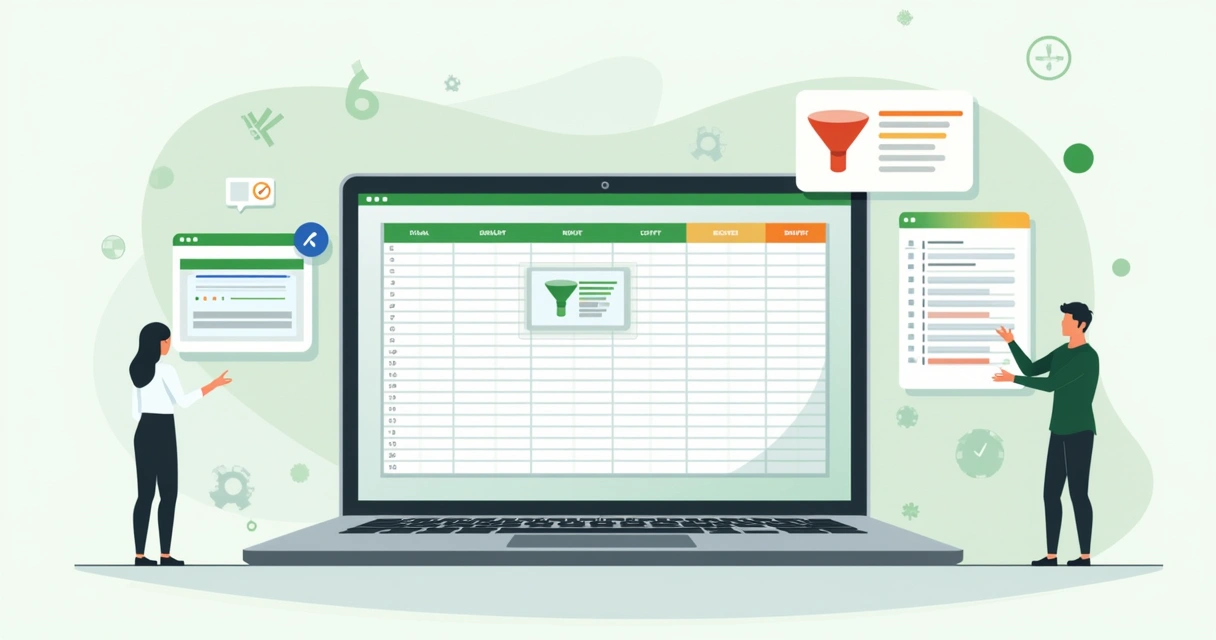
Em nosso dia a dia na Motim Educação, ouvimos diversas histórias sobre equipes que perdem tempo com tarefas manuais e demoradas no Excel. Frequentemente, um grupo de colaboradores passa horas em frente à planilha, filtrando dados repetidamente ou tentando reorganizar informações para apresentar resultados melhores. Quando falamos sobre otimizar essas rotinas, as funções FILTRO e CLASSIFICAR aparecem como verdadeiras aliadas para lidar com tabelas grandes e consultas dinâmicas. Vamos apresentar como funcionam, seus usos principais, além de mostrar suas limitações nas empresas.
Entendendo o propósito das funções FILTRO e CLASSIFICAR
Antes de entrarmos nas fórmulas, pensamos: por que essas funções ganharam tanto espaço desde que foram lançadas? Deslocar manualmente linhas, construir tabelas dinâmicas simples e aplicar filtros convencionais poderiam dar conta do recado. No entanto, na nova geração do Excel, as funções FILTRO e CLASSIFICAR tornaram-se ferramentas rápidas e flexíveis, representando recursos de ganho de tempo valioso em diversos relatórios.
Respostas instantâneas aos filtros e ordenações poupam centenas de cliques por mês.
De acordo com materiais da Universidade Federal de Pelotas, o uso avançado de filtros e classificações contribui de modo decisivo para destacar informações relevantes e criar sub-tabelas, permitindo análises precisas e simplificadas. Vemos isso com frequência em nossas formações corporativas: a automação das análises abre espaço para ações mais estratégicas dos profissionais.
Como funciona a função FILTRO no Excel?
A função FILTRO permite extrair linhas de uma tabela de acordo com condições específicas, retornando apenas os dados que atendem a esses critérios, de forma dinâmica. Ao contrário do filtro tradicional, que apenas oculta linhas, a função FILTRO gera uma nova matriz com apenas os elementos correspondentes.
- É utilizada assim: =FILTRO(intervalo; condição)
- Pode combinar dois ou mais critérios usando operadores lógicos, como E e OU.
- Permite obter listas automáticas de inscritos eventos, clientes ativos, produtos em estoque e muito mais, sempre que os dados são atualizados.
Por exemplo, ao filtrar vendas acima de determinado valor, basta usar:
=FILTRO(A2:C20; B2:B20>1000)
Esse exemplo extrai todas as vendas com valor superior a 1000 e retorna nome, valor e data, imediatamente.
Se não houver resultados que cumpram o critério, a função pode retornar uma mensagem personalizada:
=FILTRO(A2:B10; B2:B10>5; "Nada encontrado")
A função FILTRO resolve com facilidade situações em que precisamos separar rapidamente registros válidos de grandes volumes de dados. Isso é especialmente útil em setores como RH e financeiro, que frequentemente precisam consultar subsídios específicos de planilhas extensas.
Quando usar a função CLASSIFICAR?
Em nossos treinamentos da Motim Educação, mostramos que CLASSIFICAR elimina a necessidade de reordenar manualmente listas. Por meio de uma fórmula simples, conseguimos criar uma cópia classificada de qualquer tabela, que se mantém atualizada automaticamente ao modificar os dados de origem.
- Sua sintaxe básica é: =CLASSIFICAR(intervalo; [coluna]; [ordem])
- Permite classificar por uma ou mais colunas, em ordem crescente ou decrescente.
- É ideal tanto para relatórios quanto dashboards, em que as informações demandam visualização ordenada, como rankings de vendas, listas de presença ou sequência alfabética de clientes.
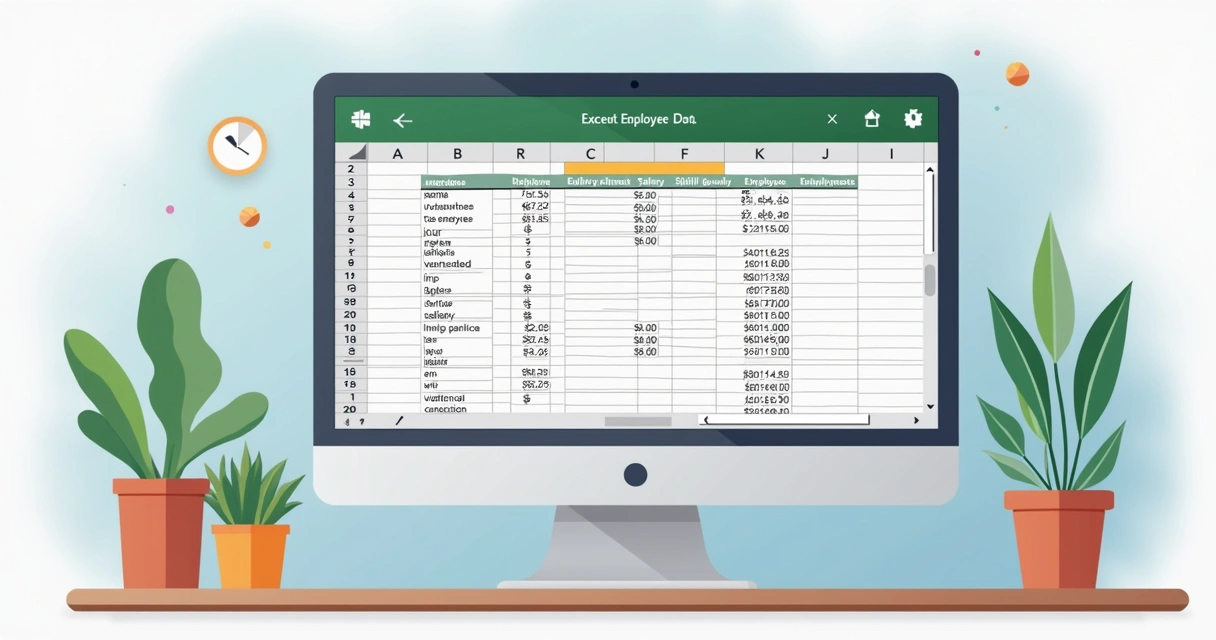
Vamos a um exemplo prático. Suponha que desejamos classificar funcionários por salário:
=CLASSIFICAR(A2:C100; 3; -1)
O argumento 3 indica a terceira coluna (salário), e o -1 define ordem decrescente. O resultado é uma nova lista com os colaboradores já ranqueados.
Durante as aulas, muitos participantes apontam a praticidade de atualizar relatórios sem precisar aplicar filtros ou ordenações sempre que há novas entradas de dados. CLASSIFICAR automatiza essa tarefa.
Casos reais de uso
Já vimos diversas aplicações das funções FILTRO e CLASSIFICAR entre nossos alunos e empresas atendidas:
- Filtragem de clientes ativos para campanhas de marketing, ajustando a lista de acordo com múltiplos critérios.
- Extração automática de pedidos pendentes para equipes de atendimento.
- Criação de rankings de metas atingidas por vendedores diretamente em dashboards compartilhados.
- Geração de listas de alunos aprovados em concursos internos, exibindo apenas resultados acima da média automática.
Esses exemplos concretos reforçam a premissa de que o domínio dessas funções contribui para um ambiente mais ágil, alinhando-se ao que propomos na Motim Educação: aprender Excel de verdade, para a realidade do dia a dia.
Limitações e cuidados ao usar essas funções
Apesar da praticidade, as funções FILTRO e CLASSIFICAR apresentam restrições que merecem atenção. Em nossa experiência prática, mapeamos as principais limitações observadas:
- Compatibilidade limitada: estão disponíveis apenas nas versões mais recentes do Excel (Microsoft 365 e Excel Online). Outras versões, como o Excel 2016 ou 2019, não têm suporte.
- Fórmulas derramadas: o resultado se expande automaticamente para baixo ou para a direita na planilha. Se houver células ocupadas no caminho, ocorre erro.
- Complexidade em critérios múltiplos: a função FILTRO exige conhecimentos intermediários de lógica para mesclar condições, o que pode gerar dificuldades inicialmente.
- Falta de integração completa: ao integrar com outras funções (como PROCV), pode ser necessário adaptar a estrutura das planilhas para receber os resultados.
- Imutabilidade dos dados: qualquer alteração no intervalo de origem pode impactar a matriz resultante.
Além desses fatores, percebemos que muitos profissionais tentam aplicar as funções sobre ranges mal organizados ou com dados não padronizados, o que gera resultados incorretos. Para superar isso, sempre orientamos sobre formatar corretamente campos como CPF ou telefone e revisar se os intervalos estão livres de células mescladas antes de usar fórmulas derramadas.
Boas práticas para maximizar o uso de FILTRO e CLASSIFICAR
Ao implementar FILTRO e CLASSIFICAR nas empresas em que atuamos, notamos que adotar alguns passos simples faz toda a diferença:
- Padronizar as planilhas, garantindo que todas as linhas tenham o mesmo formato e preenchimento completo.
- Usar validação de dados para evitar entradas inconsistentes, o que facilita a aplicação de filtros e classificações seguras.
- Testar as fórmulas em pequenos intervalos primeiro, identificando eventuais limitações antes de aplicar em todo banco de dados.
- Armazenar resultados filtrados ou classificados em áreas separadas da planilha, protegendo os dados originais de edições acidentais.
Esses cuidados, aliados ao conhecimento das demais funções do Excel, garantem resultados mais confiáveis e otimizados para o time, de acordo com o que vivenciamos ao formar profissionais de áreas como RH, financeira e controle comercial.
Por que investir no domínio dessas funções?
Em nossa trajetória formando mais de 10.000 alunos na Motim Educação, percebemos que dominar técnicas de filtragem e classificação automática permite respostas ágeis no cotidiano corporativo, reduz retrabalho e agrega qualidade na tomada de decisões.
Estudos sobre o impacto do Excel nas empresas validam essa percepção: quanto mais preparados para operar ferramentas modernas como FILTRO e CLASSIFICAR, melhor a capacidade analítica do time, com reflexos imediatos nos resultados.
Nas trilhas motim, frequentemente conectamos essas funções à SOMA, à ESQUERDA ou a outras funções do Excel, mostrando como criar soluções completas para extrair relatórios, segmentar públicos ou ranquear desempenhos.
Dicas finais e próximos passos
Se a sua equipe quer ir além dos filtros manuais e listas reordenadas, considere aprofundar o domínio de funções que transformam a experiência no Excel. E lembre-se: aplicar FILTRO e CLASSIFICAR é apenas o início de uma jornada em direção à automação real de rotinas.
Você já colocou em prática essas funções em processos do seu time ou sente dificuldades para implementar com segurança? Nossa equipe pode ajudar sua empresa a avançar mais um degrau. Conheça mais sobre a Motim Educação, personalize treinamentos e capacite sua equipe para um novo nível de resultados. Chame no WhatsApp e juntos encontraremos o melhor caminho para crescer no universo do Excel.