

No cenário atual, trabalhar com dados requer agilidade. Empresas de todos os portes buscam meios para transformar planilhas longas em análises rápidas e interpretações precisas. O Excel, ferramenta já conhecida por RH, gestores e equipes de T&D, agora conta com o Copilot: inteligência artificial que ajuda a automatizar tarefas e descobrir padrões rapidamente. Na Motim Educação, temos acompanhado de perto como essa inovação está mudando o ambiente corporativo e tornando os processos mais claros – e queremos compartilhar dicas práticas de como usar esse recurso da melhor forma.
O que é o Copilot e como ele pode ajudar na rotina?
O assistente de inteligência artificial do Excel atua como um parceiro digital: respondendo perguntas, organizando grandes volumes de dados e até sugerindo gráficos em poucos segundos. Para quem lida com planilhas todos os dias, a diferença se sente logo no primeiro uso.
Entendendo o papel do Copilot no dia a dia
Nós já vimos equipes reduzirem o tempo de análises de horas para minutos só ao usar as sugestões automáticas de fórmulas e resumos. Basta digitar um comando em linguagem natural – por exemplo, “Calcule a média de vendas por mês” – para receber a resposta pronta.
Como ativar e configurar o Copilot no Excel
Uma das dúvidas mais comuns é como colocar esse recurso para funcionar. Primeiro, é preciso verificar alguns pontos:
- Ter uma licença atual do Microsoft 365 com permissão para recursos baseados em IA
- Possuir uma conexão ativa com a internet durante o uso
- Estar em uma versão do Excel compatível com o Copilot (disponível em plataformas recentes)
Além disso, as empresas precisam se atentar às configurações de privacidade e às políticas de segurança. Na Motim Educação, sempre reforçamos: os dados enviados ao Copilot podem ser processados nos servidores externos, seguindo as regras da Microsoft. Portanto, recomendamos revisar as políticas internas antes de liberar acessos amplos.
Prompts práticos: geração de fórmulas, resumos e gráficos
Para maximizar o potencial do Copilot, o segredo está nos comandos (prompts) dados à ferramenta. Veja exemplos que usamos em treinamentos:
- “Gerar gráfico de crescimento anual a partir da coluna receitas”
- “Resumir tendências nos resultados trimestrais”
- “Classificar vendas da maior para a menor”
- “Criar fórmula para calcular comissão sobre vendas acima de R$1000”
- “Exibir análise de média, mediana e moda para salários do time”
Ao receber esses comandos, o assistente IA entrega a solução pronta ou apresenta orientações passo a passo. Isso poupa tempo de quem precisa focar na tomada de decisão, e não na busca pela função correta na barra de ferramentas.
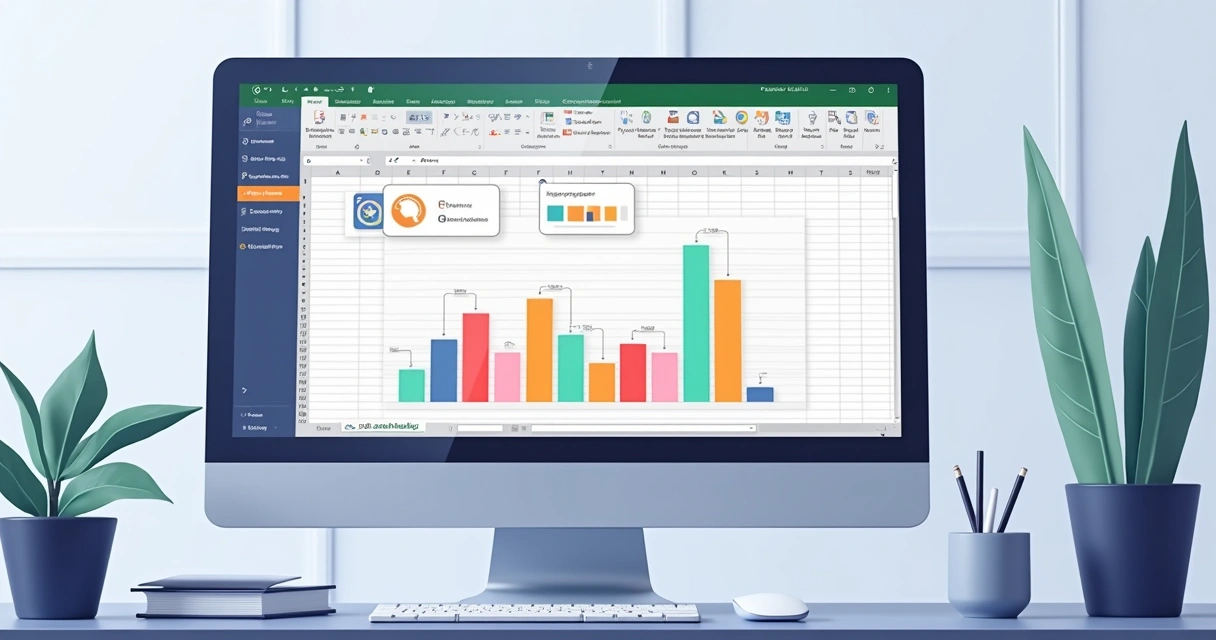
Maneiras de automatizar tarefas e ganhar clareza com IA
O Copilot oferece oportunidades reais de automatização, eliminando etapas manuais e repetitivas. Alguns exemplos práticos que vemos sendo aplicados:
- Criação automática de Tabelas Dinâmicas para análise comparativa
- Identificação de inconsistências em grandes bancos de dados
- Criação de dashboards visuais a partir de planilhas brutas
- Construção de gráficos interativos sem necessidade de fórmulas complexas
- Geração de relatórios com linguagem natural explicando os resultados
Para equipes de RH, o copiloto acelera avaliações de desempenho, mapeamento de competências e acompanhamento de metas. Gestores podem interpretar cenários financeiros ou operacionais com poucos cliques. E quem atua diretamente com T&D ganha insights rápidos para ajustar treinamentos e recursos.

Limites e recomendações de uso seguro no ambiente empresarial
Apesar das vantagens, é prudente ressaltar limites. O Copilot entrega respostas baseadas em contexto, mas ainda depende da clareza do comando e da qualidade dos dados fornecidos. Isso exige cuidado:
- Valide sempre os resultados em análises críticas – revisão humana continua imprescindível
- Proteja informações sensíveis ajustando os níveis de acesso e compartilhamento
- Evite inserir dados confidenciais, especialmente se a política da empresa não autoriza o uso de IA em certos contextos
- Formule perguntas objetivas e claras para evitar interpretações erradas do assistente IA
Transparência sobre como a ferramenta coleta, usa e armazena informações deve ser comunicada a todos os usuários internos. Assim, garantimos que as automações sejam realmente seguras no ambiente corporativo e mantenham a confiabilidade dos sistemas.
Transformação nos processos de análise e decisão
Em nossa experiência na Motim Educação, a introdução do Copilot redefine o papel do Excel nas empresas. Equipes que antes pareciam sobrecarregadas agora enxergam novas possibilidades ao automatizar o trivial e dedicar mais energia às tarefas analíticas realmente estratégicas.
O Copilot está mudando a forma como transformamos dados em ação.
RH acelera fechamentos de folha, T&D identifica lacunas de capacitação mais facilmente, finanças cruzam dados entre setores sem demoras. Mesmo gestores que não se achavam “experts” em planilhas passam a interagir com dados de uma maneira mais leve e produtiva.
Conclusão
O assistente de IA do Excel já faz diferença em equipes como as que atendemos. Estar preparado para usá-lo de forma segura e criativa é um passo à frente para quem quer evoluir no ambiente corporativo. Se seu objetivo é liberar tempo para análises profundas e decisões inteligentes, esta é uma solução que merece atenção.
Quer preparar sua equipe para usar o Copilot no Excel e ferramentas de dados com mais autonomia? Fale com a Motim Educação e descubra caminhos para transformar resultados no seu time!
Perguntas frequentes sobre Copilot no Excel
O que é o Copilot no Excel?
O Copilot é um assistente de inteligência artificial integrado ao Excel que permite interagir com dados usando linguagem natural, automatizando tarefas e sugerindo análises de forma fácil e rápida.
Como usar inteligência artificial no Excel?
Para usar IA no Excel, é preciso ativar o Copilot numa conta do Microsoft 365, com conexão online. Com ele, basta digitar perguntas ou solicitações, como solicitar fórmulas, resumos ou gráficos, e a IA entrega as respostas ou orientações automaticamente.
Quais tarefas o Copilot automatiza no Excel?
O Copilot automatiza desde a geração de fórmulas e análises até a criação de Tabelas Dinâmicas, gráficos, organização de dados e geração de relatórios explicativos em linguagem natural.
Vale a pena ativar o Copilot no Excel?
Sim, para empresas e profissionais que trabalham frequentemente com planilhas, ativar o Copilot pode resultar em processos mais rápidos, análises aprofundadas e menos tempo gasto em tarefas repetitivas.
Como obter insights automáticos com o Copilot?
Basta enviar comandos claros, como “resuma tendências” ou “crie um gráfico de evolução”, para o assistente IA analisar os dados e apresentar padrões, resumos e visualizações relevantes de forma autônoma.